本記事にはプロモーションが含まれています。
「AFFINGER 重い」で調べて、出てきたやり方を上から順に試した。フォントの読み込みを止めて、画像を小さくして、キャッシュのプラグインも入れた。
それでも速くならない。
もし今その状態なら、この記事が役に立つと思います。私も同じことをやって、同じように直りませんでした。
検索して出てくる対処法は、ほとんどがテーマ側の設定の話です。それで直る人も多いので、間違ってはいません。でも全部やって直らないなら、原因はテーマの設定ではありません。
この記事では、原因がどこにあるかを30分で見つける手順を書きます。作業はぜんぶWordPressの管理画面からできます。
まず結論
この記事でわかること
- 出てくる高速化のやり方を試すのは正しい。まずそれをやる
- 全部やって直らないなら、原因はテーマの設定ではない
- そのときは「テーマ・プラグイン・サーバー」のどれが遅いのかを順番に確かめる。手順は4つ、30分ほど
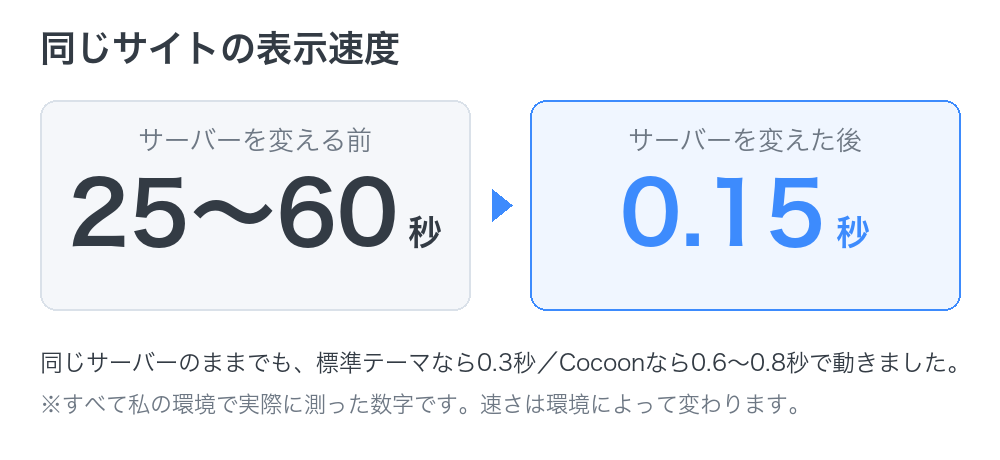
ちなみに私の場合は、原因はサーバー側でした。同じサイトがこう変わりました。
まず5分でできること
先にここから試してください。これで直るなら一番早いので、さっさと潰してしまいます。
- フォントとアイコンの読み込みを止める:AFFINGERの管理画面から設定できます。Googleフォントと、アイコン(FontAwesome)。使っていないのに読み込まれ続けていることがよくあります
- 画像を小さくしてから入れる:スマホやカメラの写真をそのまま入れると、1枚で数MBあります。幅1200pxくらいまで縮めてからアップロードしてください。圧縮のプラグイン(私はEWWWを使っています)を入れるのも効きます
- XやInstagramの埋め込みを減らす:1個ごとに相手のサイトに問い合わせが飛びます。数が増えるほど待ち時間が積み上がります
これで速くなったら、この先は読まなくて大丈夫です。 私はここで終われませんでした。
直らないなら、原因は3つのどれか
サイトが重いとき、原因になりうる場所は大きく3つです。
- テーマ(AFFINGERなどの見た目を作っている部分)
- プラグイン(あとから足した機能)
- サーバー(サイトを置いている場所そのもの)
大事なのは、どれが原因かを決めてから手を打つことです。私は最初これをやらずに、思いついたところから直そうとして数日むだにしました。
順番に確かめれば、30分でどれかに絞れます。
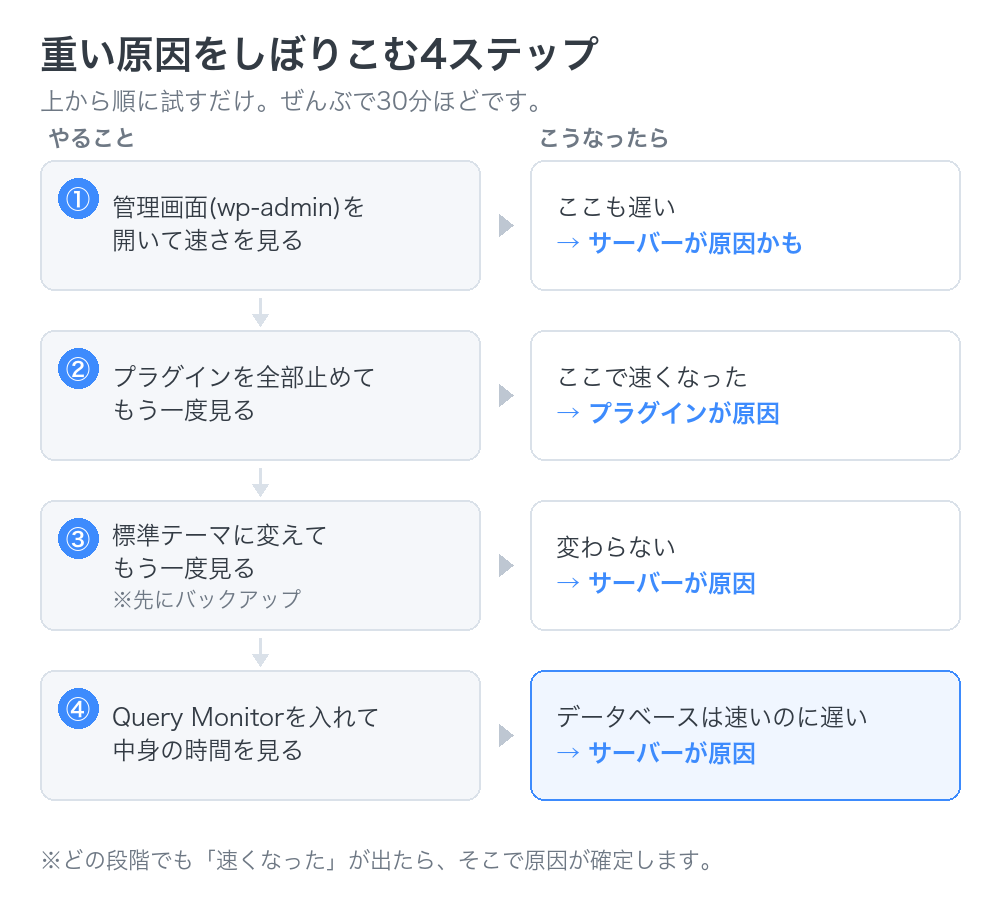
30分で原因を見つける4ステップ
上から順にやってください。途中で「速くなった」が出たら、そこで原因が確定します。
①管理画面が遅いかどうかを見る
まず、WordPressの管理画面(サイトのURLのうしろに wp-admin をつけたページ)を開いて、表示の速さを見ます。
- 管理画面も同じくらい遅い → サーバー側が原因の可能性が高い
- 管理画面は普通なのに、サイトの表側だけ遅い → テーマかプラグインが怪しい
これだけで、調べる範囲が半分になります。
②プラグインを全部止めて見る
「プラグイン」→「インストール済みプラグイン」で、全部にチェックを入れて「無効化」します。1つずつ止めるより速いです。
- 速くなった → プラグインが原因。1つずつ戻して犯人を探す
- 変わらない → プラグインは関係ない。次へ
注意:止めている間、お問い合わせフォームなどの機能も止まります。確認したらすぐ戻してください。設定した中身は消えません。
③標準テーマに変えて見る
WordPressに最初から入っているテーマ(Twenty Twenty-Fiveなど)に変えて、同じページを見ます。
- 速くなった → テーマ側、または「テーマとサーバーの組み合わせ」が原因
- 変わらない → テーマは関係ない
注意:これだけは、先にバックアップを取ってください。 テーマを変えると、AFFINGERで設定した色やトップページの並びが、いったん外れて見えます。戻せば直りますが、戻したときに崩れる場所が出ることがあります。私はUpdraftPlusというプラグインで、変える前に保存しました。
そして、ここで速くなっても「テーマが悪い」と決めつけないでください。 わかったのは「このテーマは、このサーバーでは動かない」ということまでです。私はここを取り違えて、テーマ側をいじる方向に数日使いました。
④Query Monitorで中身を見る
ここが一番効きます。
Query Monitorは、そのページを表示するのに何秒かかったかを、内訳で見せてくれる無料のプラグインです。入れて有効にすると、画面の上に数字が出ます。
見るのは2つだけです。
- ページを作るのにかかった時間
- データベースにかかった時間(記事の文章などを保管している場所)
私の場合はこうでした。
- ページを作る時間:28秒
- データベースの時間:0.03秒
データベースは一瞬で終わっているのに、ページを作るところだけで28秒。待たされているのではなく、サーバーの中の処理そのものが遅いということです。
ここまで来たら、テーマの設定をどういじっても直りません。
サーバーが原因だったら、やることは2つ
やれることは2つだけです。どちらも正解で、どちらを選ぶかは記事の本数で決まります。

記事がまだ少ないなら、サーバーを変えるほうが得です。 引っ越しは記事が多いほど大変になるので、早いほど手間もリスクも小さくて済みます。使いたいテーマもそのまま使えます。
記事がもう何十本もあるなら、軽いテーマに変えるほうが安全です。 その日のうちに終わりますし、費用もかかりません。私の環境でも、無料のCocoonというテーマなら、同じサーバーのまま0.6〜0.8秒で動きました。
契約する前に、必ず自分で測ってください
サーバーを変えると決めた場合、ここだけは飛ばさないでほしいところです。
いきなり契約しないでください。 同じことがもう一度起きたら、またお金と時間を失います。
私がやったのはこれだけです。
- 10日間の無料お試しに申し込む(この時点でお金はかかりません)
- 渡された仮のアドレスにWordPressを入れる(管理画面から数クリックで終わります)
- 今使っているテーマを入れて、速さを見る
結果はこうでした。
- 何も入れていないWordPress:0.2〜0.4秒
- AFFINGER7を入れた状態:0.3〜0.7秒
25〜60秒が、0.3〜0.7秒。ここで初めて「原因はサーバーだった」とはっきりしたので、本契約に進みました。
お試し期間中にやること
- 今使っているテーマを入れて、速さを見る(ここが本番)
- 何も入れていないWordPressは、どのサーバーでもだいたい速く動きます。問題が出るのはテーマを入れてからです
- 数字を見てから、契約するかを決める
私が使っているのはハイスピードプランです。もう一段安いプランもありますが、一番安いプランはWordPressを動かすには力不足なので、ブログを作るなら選ばないほうがいいと思います。

念のため書いておくと、私のサイトが動かなかったサーバーも、今使っているロリポップ!も、運営はどちらもGMOペパボです。 会社が悪いという話ではありません。同じ会社でも、プランや環境によって動くものと動かないものがあるというだけです。だからこそ自分の環境で測るしかない、というのがこの記事で一番言いたいことです。
どのプランを選ぶか、契約期間をどうするかまで含めて、これから契約する人向けにまとめた記事もあります。ドメイン代が無料になる条件など、お金に関わる部分もそちらに書きました。
私の場合はこうでした
ここからは、実際に何が起きたかの記録です。手順だけ知りたい方は、ここは飛ばして大丈夫です。
2026年7月10日、サイトの表側だけが1ページ25〜60秒かかるようになりました。読み込み中の白い画面を1分近く見ることになります。管理画面だけは1秒もかからず普通に動いていました。
やったことと結果を順に書きます。
- プラグインを全部止めた → 変わらない
- 標準テーマに変えた → 0.3秒。ここで「テーマが原因だ」と早合点した
- 相性を疑って、AFFINGER7を7,000円で買い直した → 同じように遅い
- サーバーの設定(PHPというプログラムの動かし方)を変えた → 15〜35秒。まだ話にならない
- サポートに問い合わせた → 高速化の仕組みはサーバー側でもう入っているという回答。自分では確認しきれない情報でした
- Query Monitorを見た → ページを作るのに28秒、データベースは0.03秒。さらに「途中でデータベースとの接続が切れている」という警告も出ていました
7月15日、サーバー会社からサイトのプログラムを止めたという連絡が来ました。重い処理が続いていたためです。
これについては、止められて当然だったと思っています。レンタルサーバーは1台を大勢で分け合って使うので、1つのサイトが重い処理を出し続ければ、ほかの人に迷惑がかかります。
そして放置していたのは私です。 標準テーマに戻せば0.3秒で動くとわかっていたのに、原因を突き止めたくてAFFINGERに戻したまま数日置きました。順番として、先に標準テーマに戻して負荷を止めてから調べるべきでした。
標準テーマに戻して、対応したことをサポートに連絡し、翌日には元に戻りました。
そのあと無料お試しで速さを確かめてから引っ越して、7月17日、表示は0.15秒になりました。
一番変わったのは、記事を書く速さです。プレビューを見るたびに1分待っていたのが、待ち時間ゼロになりました。 1日に何十回もやることなので、ここが遅いと単純に作業が進みません。
繰り返しになりますが、これは私の環境での数字です。 サイトの中身も、入れているプラグインも、記事の数も人によって違います。必ずご自身の環境で測ってから決めてください。 無料のお試し期間は、そのためにあります。
これからAFFINGERを買う人へ
最後に、まだ買っていない方に2つだけ。
AFFINGERは、環境を選ぶテーマだと思っておいてください。 これは悪口ではなく、買う前に知っておいたほうがいいことです。ボタンやランキングなど、便利な機能がたくさん入っているぶん、動かす側にもそれなりの力が要ります。余裕のある環境なら快適に動き、余裕のない環境だと詰まります。
今も使っていますが、サーバーさえ合っていれば不満はありません。 紹介記事を作るときの部品がそろっているので、作業は速いです。
もう1つは順番です。 私は、サーバーを契約してからテーマを買いました。逆にすべきでした。無料お試しの期間中に、使う予定のテーマを入れて動くか確かめてから契約する。 この順番なら、私が使った6日間はまるごと要りませんでした。
よくある質問
Q. 表示の速さはどうやって見ればいいですか
一番簡単なのは、ブラウザのシークレットウィンドウでページを開いて、体感で見ることです。
数字で見たいなら、GoogleのPageSpeed InsightsにURLを入れると出ます。無料です。
原因まで知りたいときは、本文で紹介したQuery Monitorを入れてください。確認が終わったら止めておくのがおすすめです(ずっと動かしておくものではありません)。
Q. サーバーの引っ越しは自分でできますか
私は記事が0本だったので、新しいサーバーにWordPressを入れ直して、ページを手で作りました。 これが一番確実で速かったです。
記事がある場合は、バックアップから移す方法や、サーバー会社が用意している引っ越し機能があります。ただ記事が多いほど手間もリスクも増えるのは間違いないので、迷っているなら早いほうが楽です。
Q. 無料お試しの間に何を確認すればいいですか
使う予定のテーマを入れて、速さを見る。 これだけです。何も入れていないWordPressはどこでも速く動くので、それだけ見ても意味がありません。
余裕があれば、使う予定のプラグインも入れると本番に近い数字が出ます。申し込みの条件は変わることがあるので、申し込む前に公式サイトで最新の内容を確認してください。
Q. 無料のテーマではだめですか
まったく問題ありません。 私の環境でも、Cocoonは同じサーバーで0.6〜0.8秒で動きました。お金もかかりません。
有料テーマを選ぶ理由があるとすれば、紹介記事に使う部品が最初からそろっていて、作る時間が短くて済むことです。時間をお金で買う判断なので、急いでいないなら無料テーマで始めて、必要になってから乗り換えるのも十分ありだと思います。
Q. 遅いと検索順位に影響しますか
Googleは、表示の速さを順位を決める要素の1つとして公表しています。ただし速ければ上に行くという単純なものではありません。 中身が評価の中心にあることは変わりません。
それより現実的なのは、読者が待ってくれないことです。開くのに1分かかるページを待つ人はほとんどいません。私のサイトは当時、実質だれも読めない状態でした。
速さを直しても検索に出てこない場合は、見る場所が別にあります。
まとめ
やることを整理します。
- まず、よく紹介されている高速化のやり方を試す(フォント・画像・埋め込み)
- 直らないなら、4ステップで原因をしぼりこむ(管理画面 → プラグイン全停止 → 標準テーマ → Query Monitor)
- ④でデータベースは速いのにページを作るのが遅いなら、テーマの設定では直らない
- サーバーを変えるなら、無料お試しの間に、使うテーマを入れて自分で測ってから契約する
私はこの順番を知らずに6日使いました。この記事を読んだ方は、30分で同じところまで行けます。
そして、この件でいちばん残ったのは速さの数字ではありませんでした。道具が動かないと、人は続けられないということです。やる気が足りないのではなく、1回あたりの手間が重すぎるだけのことは多い。私は副業を4つ試して4つとも続きませんでしたが、たぶん理由は同じでした。
副業としてブログを選ぶかどうか、ほかの選択肢と比べて考えたい方は、こちらに全体をまとめています。