本記事にはプロモーションが含まれています。
記事を書いて、公開して、何日か待って。
自分の記事のタイトルをそのまま検索窓に入れてみたのに、出てこない。
このとき最初にやることは、サイトが壊れていないかを確かめることです。壊れていないと分かれば、原因を探して設定をいじり続ける必要はありません。
確かめる場所は決まっています。30分もあれば全部見終わります。
この記事では、その手順と、Google Search Console(サーチコンソール)に出る「未登録」という表示の読み方をまとめます。
もう1つ大事なことがあります。検索して出てくる対処法の中には、始めたばかりのブログには当てはまらないものがある、ということです。これは後半に書きます。
結論|出てこないのは、たいてい壊れているからではありません
先に、この記事で言いたいことを3つだけ書きます。
この記事の結論
- ①壊れていないかどうかは、30分もあれば自分で確かめられます
- ②「未登録」と出ているページは、全部を直す必要はありません
- ③直す前に、まだ直す時期ではないことがあります
とくに③です。
「インデックスされない」と検索すると、たくさんの解説が出てきます。書いてあることは間違っていません。ただ、その多くはサイト全体がもう検索に載っている状態を前提にした話です。
まだそこまで来ていないサイトに同じことをすると、まだ誰にも読まれていない記事を、読まれないまま書き直すという作業になってしまいます。
まず、本当に載っていないのかを確かめます
体感で「出てこない」と思っていても、実際は載っていることがあります。順番として、まずここを確かめます。
サイト全体をざっと見る
検索窓に、次のように入れます。
site:あなたのサイトのURL
たとえば site:example.com のような形です。これで、Googleがそのサイトのページをいくつ持っているかがだいたい分かります。
ここで何も出てこない場合は、サイトごと登録されていないということになります。1件でも出てくるなら、サイト全体が拒否されているわけではありません。
注意: ここに出る件数は正確な数ではありません。ざっくり見るためのものだと思ってください。
1本ずつ確かめる
正確に見たいときは、Search Consoleの「URL検査」を使います。
画面の上のほうに入力欄があるので、そこに調べたい記事のURLを貼り付けて実行します。しばらくすると結果が出ます。
- 「URLはGoogleに登録されています」と出れば、そのページは載っています
- 「URLがGoogleに登録されていません」と出れば、まだです
注意: Search Consoleには「ページ」という画面もあって、そちらでもサイト全体の登録状況をまとめて見られます。ただしこの画面はリアルタイムではありません。画面に「最終更新日」が出ていますが、今日の日付より数日前になっていることがあります。何かを直した翌日にここを見て数字が変わっていなくても、それは直っていないという意味ではありません。いまこの瞬間の状態を知りたいときは、URL検査のほうを使ってください。
そして、登録されていない場合はその下に理由が書かれています。この理由の読み方が、この記事の本題です。
壊れていないかを見る、4か所
理由を読む前に、自分のサイト側に問題がないかを先に片づけます。見るのは4か所だけです。
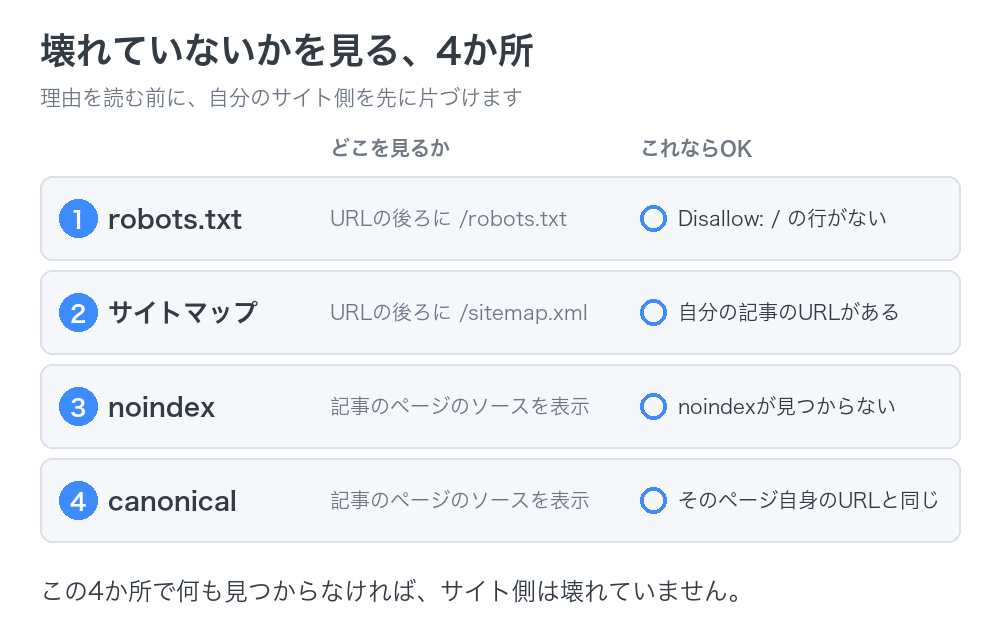
①robots.txt(ロボッツテキスト)
自分のサイトのURLの後ろに /robots.txt を付けて開きます。example.com/robots.txt のような形です。
これは「Googleに、見に来ていい場所とだめな場所を伝えるメモ」です。テキストがそのまま表示されます。
見るのは1点だけです。Disallow: / と書かれた行がないか。
この1行は「サイト全部を見に来ないでください」という意味になります。もしあれば、これが原因です。
たいていは、管理画面のアドレスだけが書かれています。これはWordPressが最初から入れているもので、正常な状態です。管理画面は検索結果に出す必要がないからです。
②サイトマップ
サイトマップは「うちのサイトにはこのページがあります」という一覧表です。Googleに場所を教えておくと、見つけてもらいやすくなります。
example.com/sitemap.xml のような形で開けます。プラグインによってファイル名が違うことがあります。
注意: 開いたときに、記事のURLではなく別のファイル名が3つくらい並んでいることがあります。これは壊れているのではなく、記事用・固定ページ用というように分けて作られているだけです。そのリンクを開けば、中に記事のURLが並んでいます。
確かめるのは2点です。
- 開いたときに、自分の記事のURLがちゃんと入っているか
- Search Consoleの「サイトマップ」の画面で、状態が「成功しました」になっているか
③noindex(ノーインデックス)タグ
これは「このページは検索結果に出さないでください」という指示です。これが付いていると、他が全部正しくても絶対に載りません。
確かめ方は、その記事のページを開いて、キーボードでページのソースを表示します(右クリックのメニューから選べます)。出てきた文字の中から noindex を検索してみてください。
見つからなければ問題ありません。見つかった場合は、テーマかSEOプラグインの設定でそのページに「検索結果に表示しない」が入っています。
④canonical(カノニカル)
聞き慣れない言葉ですが、意味は単純です。「このページの正式なURLはこれです」という申告のことです。
同じ記事が複数のURLで開けてしまうことがあるので、どれが本物かを1つ決めておく仕組みです。
これも同じくソースの中から canonical を探します。書かれているURLが、いま開いているページ自身のURLと同じなら正常です。
まったく別の記事のURLになっている場合は、「この記事の本物はあっちです」と申告していることになるので、載らなくなります。
ここまでの4か所で問題が見つからなければ、サイト側は壊れていません。次に進みます。
なお、載る載らないではなく「表示が遅い」ほうで困っている場合は、見る場所がまったく違います。そちらは別の記事にまとめています。
「未登録」の理由は、全部を直すものではありません
ここからが本題です。
Search Consoleの左のメニューに「ページ」という項目があります。ここを開くと、登録済みのページ数と、未登録のページ数が出ます。
そして下のほうに、未登録になっている理由の一覧が並びます。
数が出ているとあせりますが、この一覧は、全部を直すための宿題リストではありません。中身によって、放っておいていいものと、そうでないものに分かれます。
よく出てくる3つを、順に見ていきます。
「見つかりませんでした(404)」=ほとんどの場合、放置でいい
まず中身を開いて、どのURLなのかを見てください。WordPressを入れたときに最初から入っていたサンプル記事や、以前使っていて今はもう無いページのURLであることがほとんどです。
つまり、もう存在しないページを、Googleがまだ覚えていて見に来たという状態です。
存在しないページに「ありません(404)」と返すのは、間違いではなく正しい応答です。無理に別のページへ飛ばす設定をすると、かえって「中身が合っていないページ」を増やすことになります。
外部からリンクを貼られている大事なページでなければ、そのままで問題ありません。そのうち一覧から消えていきます。
「noindexタグによって除外されました」=正しい設定のことが多い
よく入っているのは、日付でまとめた一覧ページです。「2026年の記事一覧」「2026年8月の記事一覧」のような、記事そのものではないページです。
こういう一覧ページは、中身が記事の使い回しになります。検索結果に出しても読者の役に立たないので、最初から出さない設定になっているのが普通です。
「除外」という言葉が強いので不安になりますが、これは自分で(あるいはテーマが)そう設定したとおりに動いているというだけの表示です。触る必要はありません。
注意: ただし、ここに自分の記事が入っていたら話は別です。それは事故なので、noindexを外してください。中身を必ず確認してください。
「クロール済み - インデックス未登録」=ここだけが本題
これは「見には来た。でも、まだ登録していない」という状態です。
404もnoindexも、放っておいていいものでした。一覧に並んだ数のうち、実際に向き合うのはこれだけということになります。
そして、この3つをどうするか。ここで多くの人が、たぶん間違えます。
「クロール済み - インデックス未登録」でリライトする前に
この言葉で検索すると、上位に出てくる解説はだいたい同じことを書いています。
中身を見た上で、登録する価値がないと判断された状態です。品質を上げるか、記事を書き直しましょう。
これは間違いではありません。筋の通った説明です。
ただ、読み進めていくうちに気になったことがあります。どの解説も、Googleがそのサイトをひととおり見終わっている状態を前提にしているのです。
「見た上で登録しなかった」と言えるのは、ちゃんと見終わっているときの話です。まだ見終わっていないなら、その判断はまだ下されていないことになります。
自分がどちらなのかを確かめる方法
これは、Search Consoleで確かめられます。
「ページ」の画面には、登録済みと未登録が出ます。ここで、サイトマップに出しているはずなのに、登録済みにも未登録にも名前が出てこないページがあるかどうかを見てください。
どちらにも出てこないということは、まだ見つかってすらいないということです。
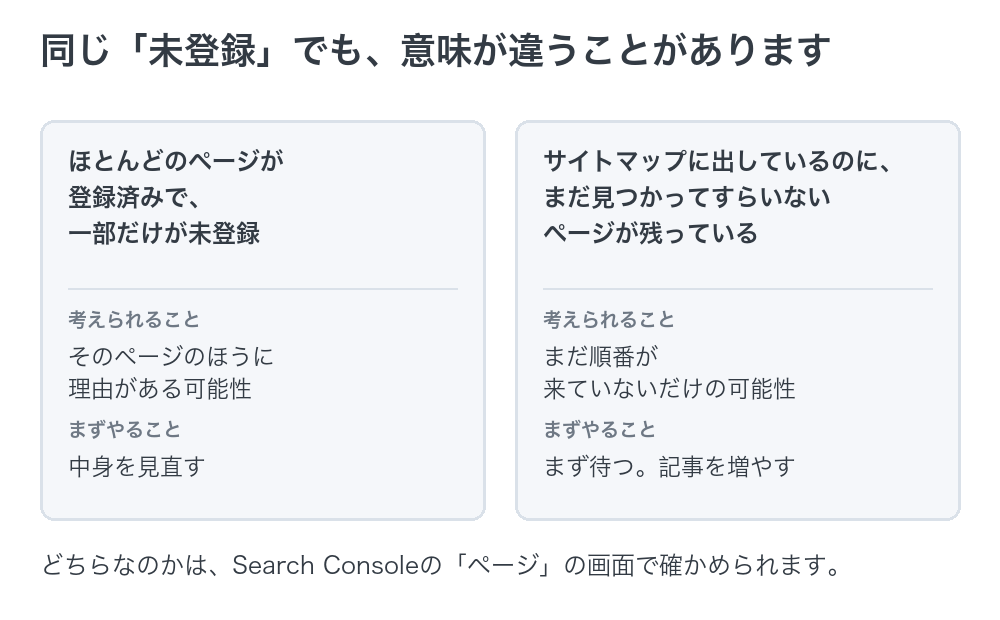
同じ表示でも、意味が違うことがあります
- ほとんどのページが登録済みで、一部だけが「クロール済み - 未登録」 … そのページに理由がある可能性
- サイトマップに出しているのに、まだ見つかってすらいないページが残っている … 順番が来ていないだけの可能性
後者なら、Googleはまだサイト全体を回りきっていません。その途中で出てきた「未登録」を「品質が低いと判断された」と受け取って記事を書き直すと、まだ誰にも読まれていない記事を、読まれないまま書き直すことになります。しかも書き直したことが伝わるまで、また待つことになります。
注意: Googleが内部でどう判断しているかは公表されていません。なので、どちらなのかを断定することは誰にもできません。ここに書いたのは、どちらの可能性もあると知った上で決めてください、という話です。
「書き直すな」ではありません。書き直すかどうかを決める前に、自分のサイトがどちらの状況にいるかを見てください、ということです。
いまできること、と、その限界
とはいえ、ただ待つだけというのも落ち着きません。できることはあります。
インデックス登録をリクエストする
Search Consoleの「URL検査」で記事のURLを調べたあと、結果の画面に「インデックス登録をリクエスト」というボタンが出ます。これを押すと、「このページを見てください」とGoogleに伝えられます。
公開済みの記事について、1本ずつ、記事の数だけ繰り返します。
ただし、押せばすぐ載るわけではありません
ここは正直に書きます。
このボタンは、順番待ちの列に並ぶためのものです。押したから確実に登録される、すぐ登録される、というものではありません。何日かかるかも決まっていません。
同じURLを何度も押しても早くなるわけではないので、1回押したら、あとは待ちます。
待っている間にやること
精神論ではなく、理由のある話をします。
Googleはリンクをたどってページを見つけます。サイトの中で記事どうしをつないでおけば、1本見つけてもらえたときに、そこから次の記事へ進んでもらえます。
つまり待っている間にやることは、記事を増やすことと、記事どうしをリンクでつないでおくことです。「がんばって書きましょう」ではなく、発見される入口を増やす作業だと考えてください。
私の場合|実際にやってみたら、壊れているところは1つもありませんでした
手順はここまでです。ここからは、私が自分のサイトで実際にやったときの話を書きます。手順だけ知りたい方は、この章は飛ばしてかまいません。
私も、自分の記事のタイトルで検索して出てこないのを見て、「どこか壊れているんじゃないか」と思ったところから始まりました。
サイトマップに載っているURLを、1つずつ全部開いて確かめました。前半に書いた4か所を、URLの数だけ繰り返しただけです。
結果はこうでした。
- 記事は全部、正常に開く状態だった
- noindexが付いている記事は1本もなかった
- canonicalは全部、そのページ自身を指していた
- robots.txtが止めていたのは管理画面だけだった
- カテゴリの一覧ページも、検索結果に出せる状態だった
つまり、技術的に止めているものは何もありませんでした。
「未登録」の中身を開いてみたら
Search Consoleの「ページ」には、未登録が9ページと出ていました。最初にこの数字を見たとき、正直あせりました。
でも中身を開いてみたら、手をつける必要があったのは、そのうち3つだけでした。
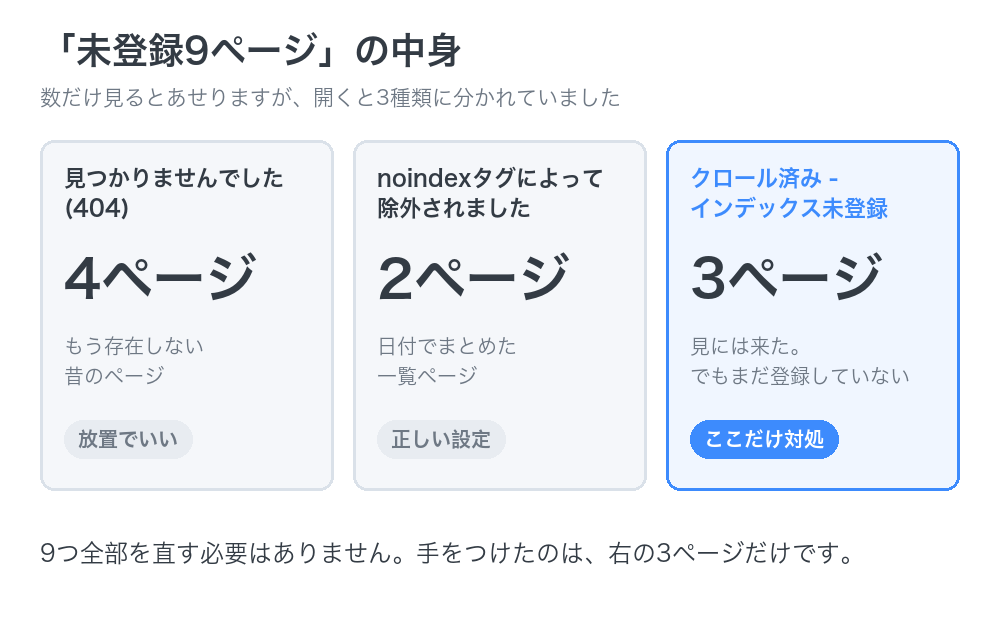
4ページは404で、もう存在しない昔のページとサンプル記事でした。2ページは日付の一覧ページで、noindexが正しく効いているだけでした。残った3ページが「クロール済み - インデックス未登録」です。
9個全部と向き合う必要は、最初からなかったことになります。
Googleが持っていた地図は、実物とずれていた
そのうえで、Search Consoleの「ページ」と、自分のサイトマップを見比べてみました。ここで分かったことが2つあります。
1つは、サイトマップに出しているのに、登録済みにも未登録にも名前が出てこないページが残っていたこと。まだ見つかってすらいなかったわけです。
もう1つは逆で、Googleが知っているURLの中に、もう存在しない昔のページと、出さなくていい一覧ページが混ざっていたこと。前の章で見た404とnoindexが、これにあたります。
言いかえると、Googleが持っていた私のサイトの地図は、実物とかなりずれていました。古い道が残っていて、新しい道はまだ描かれていない状態です。
前の章の言い方でいえば、私はまだ見つかってすらいないページが残っているほうでした。だから、書き直しませんでした。
これが分かったとき、気持ちがすこし楽になりました。
壊れていないのに出ない。それがこの時期の普通の状態なんだと分かったからです。原因を探して設定をいじり続ける必要はないし、記事を書き直す必要もない。
やることが決まった、というのが正直な感想でした。
これから始める人へ
ここまで読んだ人の多くは、もうブログを始めていると思います。
ただ、これから始める人がいたら、1つだけ先にやっておくと後が楽になることがあります。
記事を書く前に済ませておくと楽なこと
- Search Consoleにサイトを登録して、サイトマップを送っておく
理由は単純で、先に登録しておけば、1本目の記事を公開した瞬間からGoogleに伝わるからです。
私は記事をいくつか書いてから登録しました。順番が逆でも取り返しはつきますが、最初の何本かは、書いた分だけ待ち時間が増えたことになります。
サーバーの契約とドメインの取得まで済んでいれば、この作業自体は無料です。もしまだサーバーを決めていない段階なら、私が使っているものと、決めるときに見たほうがいい点を別の記事にまとめています。
私が使っているのはロリポップ!のハイスピードプランです。10日間の無料お試しがあるので、契約前に自分で表示速度を測ってから決められます。

よくある質問
記事を書き直せば、登録されますか
分かりません。登録するかどうかを決めているのはGoogleで、その基準は公表されていないからです。
ただ、書き直しを考える前に、この記事の前半で書いた4か所を先に確かめてください。noindexが付いているだけなら、いくら書き直しても載りません。
そして、サイトを始めたばかりなら、書き直しより先に記事を増やすほうが、順番として自然だと私は考えています。
サイトマップは何度も送り直したほうがいいですか
その必要はありません。
一度送っておけば、記事を追加したときに自動で更新されます。Search Consoleの画面で状態が「成功しました」になっていれば、それ以上することはありません。
「404」が出ていますが、直したほうがいいですか
中身によります。
もう無くしたページや、最初から入っていたサンプルページなら、そのままで問題ありません。存在しないものに「ありません」と返すのは正しい動きです。
直すべきなのは、まだあるはずのページが404になっている場合です。それはURLが変わってしまった可能性があるので、確認してください。
何ヶ月待てばいいですか
これも断定できません。
一般には、始めたばかりのサイトが検索から読まれるようになるまで数ヶ月かかると言われています。私のサイトもまだその途中です。
期間を約束できる人はいないので、期間を断言している情報は、いったん疑ったほうがいいと思っています。
まとめ
長くなったので、3行にします。
この記事のまとめ
- まず、壊れていないかを4か所で確かめる(robots.txt / サイトマップ / noindex / canonical)
- 「未登録」は、全部を直すものではない(404とnoindexは、正しい状態のことが多い)
- 書き直す前に、まだ順番が来ていないだけではないかを考える
私が調べて分かったのは、結局のところ「壊れていなかった」ということだけでした。
それでも、調べてよかったと思っています。原因が分からないまま設定をいじり続けるのが、一番時間を使うからです。
壊れていないと分かれば、あとは記事を書くことに戻れます。
出典(参照日:2026年8月10日)
この記事で触れたSearch Consoleの機能と表示の意味は、以下のGoogle公式ドキュメントを参照しています。仕様は変わることがあるので、実際に操作するときは最新の内容を確認してください。
- Google が URL を検出する仕組み(Google 検索セントラル) … Googleがページを見つけて登録するまでの流れ
- URL 検査ツール(Search Console ヘルプ) … 1ページずつ登録状況を調べる方法と、登録をリクエストする手順
- ページのインデックス登録レポート(Search Console ヘルプ) … 「未登録」に出る各理由の意味
- サイトマップの作成と送信(Search Console ヘルプ) … サイトマップの送信方法
- robots.txt の書き方(Google 検索セントラル) … robots.txtの役割と記述の意味